
Nucleus Co-op Fehlerbehebung · Anleitung
Für einen sauberen Test von Nucleus Co-op Fehlerbehebung startest du das Spiel zuerst ohne Nucleus Co-op und verwendest einen lokalen, beschreibbaren Ordner. Installiere den Handler für die genaue Edition und ändere immer nur eine Variable.
Wenn Nucleus Co-op Fehlerbehebung fehlschlägt, trenne Anwendung, Handler, Dateien, Eingabe und Netzwerk. Die vollständige Meldung, Version und Fehlerstelle helfen dir, zu einer bekannten Konfiguration zurückzukehren, ohne nützliche Daten zu löschen.
| Prüfung | Lies Spiel-, Netzwerk- und Spielstand-Hinweise, bevor du für jede Sitzung dieselbe Unterstützung annimmst. |
|---|---|
| Wenn es fehlschlägt, kehre zur bekannten Konfiguration zurück und bewahre Version, Meldung und Fehlerstelle auf. | Prüfe Nucleus Co-op Fehlerbehebung mit der passenden Spielversion und einem kompatiblen Handler, bevor du eine weitere Einstellung änderst. |
| Notiere Pfad, Controller und vollständige Meldung, damit du Windows, Spiel, Handler und Netzwerk trennen kannst. | Führe einen kurzen Test durch und ändere nur eine Variable; zwei Fenster bedeuten nicht automatisch getrennte Eingaben. |
| Nutze eine legitime Installation, einen lokalen Ordner und Lese-Schreib-Rechte für einen nachvollziehbaren Test. | Lies Spiel-, Netzwerk- und Spielstand-Hinweise, bevor du für jede Sitzung dieselbe Unterstützung annimmst. |
| Wenn es fehlschlägt, kehre zur bekannten Konfiguration zurück und bewahre Version, Meldung und Fehlerstelle auf. | Prüfe Nucleus Co-op Fehlerbehebung mit der passenden Spielversion und einem kompatiblen Handler, bevor du eine weitere Einstellung änderst. |
| Details | Führe einen kurzen Test durch und ändere nur eine Variable; zwei Fenster bedeuten nicht automatisch getrennte Eingaben. |
| Nutze eine legitime Installation, einen lokalen Ordner und Lese-Schreib-Rechte für einen nachvollziehbaren Test. | Lies Spiel-, Netzwerk- und Spielstand-Hinweise, bevor du für jede Sitzung dieselbe Unterstützung annimmst. |
Nucleus Co-op Fehlerbehebung · Anleitung
Für einen sauberen Test von Nucleus Co-op Fehlerbehebung startest du das Spiel zuerst ohne Nucleus Co-op und verwendest einen lokalen, beschreibbaren Ordner. Installiere den Handler für die genaue Edition und ändere immer nur eine Variable.
Wenn Nucleus Co-op Fehlerbehebung fehlschlägt, trenne Anwendung, Handler, Dateien, Eingabe und Netzwerk. Die vollständige Meldung, Version und Fehlerstelle helfen dir, zu einer bekannten Konfiguration zurückzukehren, ohne nützliche Daten zu löschen.
- Notiere Pfad, Controller und vollständige Meldung, damit du Windows, Spiel, Handler und Netzwerk trennen kannst.
- Führe einen kurzen Test durch und ändere nur eine Variable; zwei Fenster bedeuten nicht automatisch getrennte Eingaben.
- Nutze eine legitime Installation, einen lokalen Ordner und Lese-Schreib-Rechte für einen nachvollziehbaren Test.
- Lies Spiel-, Netzwerk- und Spielstand-Hinweise, bevor du für jede Sitzung dieselbe Unterstützung annimmst.
- Wenn es fehlschlägt, kehre zur bekannten Konfiguration zurück und bewahre Version, Meldung und Fehlerstelle auf.
Nucleus Co-op Fehlerbehebung · Anleitung
Wenn Nucleus Co-op Fehlerbehebung fehlschlägt, trenne Anwendung, Handler, Dateien, Eingabe und Netzwerk. Die vollständige Meldung, Version und Fehlerstelle helfen dir, zu einer bekannten Konfiguration zurückzukehren, ohne nützliche Daten zu löschen.
Lies die aktuellen Hinweise vor einer langen Nucleus Co-op Fehlerbehebung-Sitzung. Zwei sichtbare Fenster bedeuten nicht automatisch getrennte Eingaben oder Unterstützung für LAN, Online-Modus und unabhängige Spielstände.
Fehlerbehebung
Wenn es fehlschlägt, kehre zur bekannten Konfiguration zurück und bewahre Version, Meldung und Fehlerstelle auf.
Fehlerbehebung
Notiere Pfad, Controller und vollständige Meldung, damit du Windows, Spiel, Handler und Netzwerk trennen kannst.
Fehlerbehebung
Nutze eine legitime Installation, einen lokalen Ordner und Lese-Schreib-Rechte für einen nachvollziehbaren Test.
Fehlerbehebung
Wenn es fehlschlägt, kehre zur bekannten Konfiguration zurück und bewahre Version, Meldung und Fehlerstelle auf.
Nucleus Co-op Fehlerbehebung · Anleitung
Wenn Nucleus Co-op Fehlerbehebung fehlschlägt, trenne Anwendung, Handler, Dateien, Eingabe und Netzwerk. Die vollständige Meldung, Version und Fehlerstelle helfen dir, zu einer bekannten Konfiguration zurückzukehren, ohne nützliche Daten zu löschen.
Lies die aktuellen Hinweise vor einer langen Nucleus Co-op Fehlerbehebung-Sitzung. Zwei sichtbare Fenster bedeuten nicht automatisch getrennte Eingaben oder Unterstützung für LAN, Online-Modus und unabhängige Spielstände.
- Lies Spiel-, Netzwerk- und Spielstand-Hinweise, bevor du für jede Sitzung dieselbe Unterstützung annimmst.
- Wenn es fehlschlägt, kehre zur bekannten Konfiguration zurück und bewahre Version, Meldung und Fehlerstelle auf.
- Prüfe Nucleus Co-op Fehlerbehebung mit der passenden Spielversion und einem kompatiblen Handler, bevor du eine weitere Einstellung änderst.
- Notiere Pfad, Controller und vollständige Meldung, damit du Windows, Spiel, Handler und Netzwerk trennen kannst.
- Führe einen kurzen Test durch und ändere nur eine Variable; zwei Fenster bedeuten nicht automatisch getrennte Eingaben.
Nucleus Co-op Fehlerbehebung · Anleitung
Lies die aktuellen Hinweise vor einer langen Nucleus Co-op Fehlerbehebung-Sitzung. Zwei sichtbare Fenster bedeuten nicht automatisch getrennte Eingaben oder Unterstützung für LAN, Online-Modus und unabhängige Spielstände.
Dieser Leitfaden zu Nucleus Co-op Fehlerbehebung bündelt die wichtigen Schritte für die Diagnose von Start-, Eingabe- und Netzwerkfehlern. Nucleus Co-op arbeitet mit Windows, dem Spiel und seinem Handler zusammen; notiere deshalb Version, Pfad, Controller und Verbindungsart vor jeder Änderung.
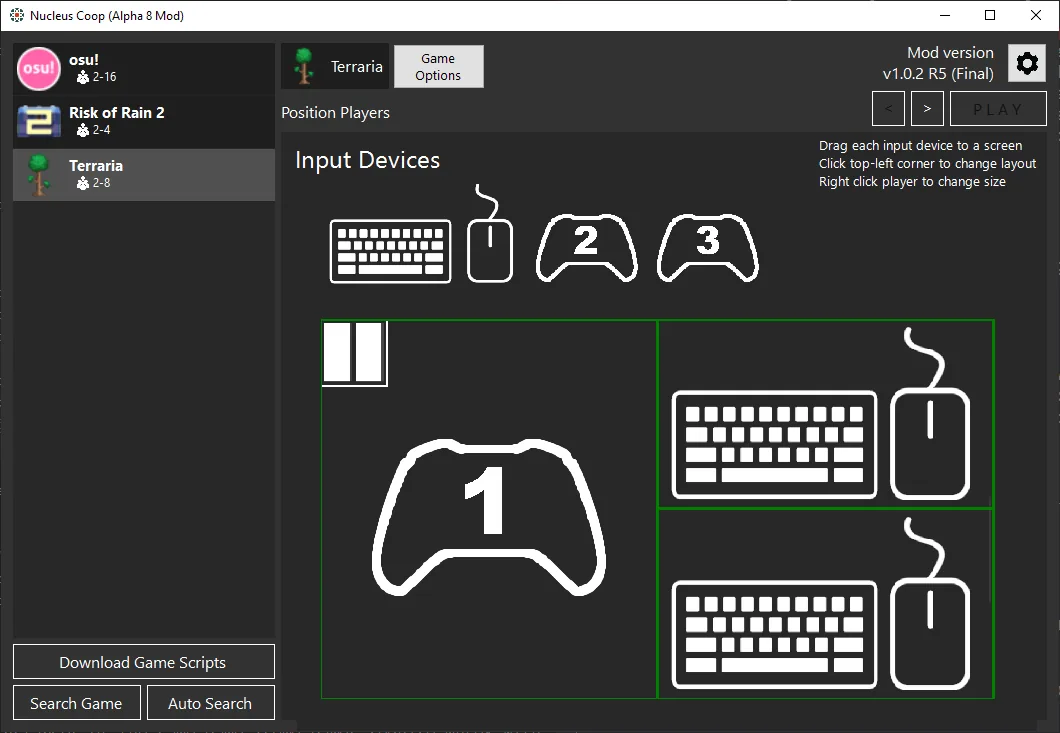
Nucleus Co-op Fehlerbehebung · Anleitung
Lies die aktuellen Hinweise vor einer langen Nucleus Co-op Fehlerbehebung-Sitzung. Zwei sichtbare Fenster bedeuten nicht automatisch getrennte Eingaben oder Unterstützung für LAN, Online-Modus und unabhängige Spielstände.
Dieser Leitfaden zu Nucleus Co-op Fehlerbehebung bündelt die wichtigen Schritte für die Diagnose von Start-, Eingabe- und Netzwerkfehlern. Nucleus Co-op arbeitet mit Windows, dem Spiel und seinem Handler zusammen; notiere deshalb Version, Pfad, Controller und Verbindungsart vor jeder Änderung.
| Warum es wichtig ist | Prüfung |
|---|---|
| Details | Führe einen kurzen Test durch und ändere nur eine Variable; zwei Fenster bedeuten nicht automatisch getrennte Eingaben. |
| Nutze eine legitime Installation, einen lokalen Ordner und Lese-Schreib-Rechte für einen nachvollziehbaren Test. | Lies Spiel-, Netzwerk- und Spielstand-Hinweise, bevor du für jede Sitzung dieselbe Unterstützung annimmst. |
| Wenn es fehlschlägt, kehre zur bekannten Konfiguration zurück und bewahre Version, Meldung und Fehlerstelle auf. | Prüfe Nucleus Co-op Fehlerbehebung mit der passenden Spielversion und einem kompatiblen Handler, bevor du eine weitere Einstellung änderst. |
| Notiere Pfad, Controller und vollständige Meldung, damit du Windows, Spiel, Handler und Netzwerk trennen kannst. | Führe einen kurzen Test durch und ändere nur eine Variable; zwei Fenster bedeuten nicht automatisch getrennte Eingaben. |
| Prüfung | Lies Spiel-, Netzwerk- und Spielstand-Hinweise, bevor du für jede Sitzung dieselbe Unterstützung annimmst. |
Praktische Hinweise für eine stabile Einrichtung
Frage zu Nucleus Co-op Fehlerbehebung
Frage zu Nucleus Co-op Fehlerbehebung
In manchen Szenarien ist es möglich, aber Kompatibilität entsteht nicht automatisch. Bestätige die aktuelle Version und verwende legitime Installationen und überprüfbare Dateien.
Frage zu Nucleus Co-op Fehlerbehebung
Führe einen kurzen Test mit lokalem Pfad, einem Handler und eindeutig erkennbaren Controllern durch. Bei einem Fehler speicherst du die vollständige Meldung und änderst nur eine Ursache.
Frage zu Nucleus Co-op Fehlerbehebung
In manchen Szenarien ist es möglich, aber Kompatibilität entsteht nicht automatisch. Bestätige die aktuelle Version und verwende legitime Installationen und überprüfbare Dateien.
Frage zu Nucleus Co-op Fehlerbehebung
Führe einen kurzen Test mit lokalem Pfad, einem Handler und eindeutig erkennbaren Controllern durch. Bei einem Fehler speicherst du die vollständige Meldung und änderst nur eine Ursache.
Frage zu Nucleus Co-op Fehlerbehebung
In manchen Szenarien ist es möglich, aber Kompatibilität entsteht nicht automatisch. Bestätige die aktuelle Version und verwende legitime Installationen und überprüfbare Dateien.
Frage zu Nucleus Co-op Fehlerbehebung
Führe einen kurzen Test mit lokalem Pfad, einem Handler und eindeutig erkennbaren Controllern durch. Bei einem Fehler speicherst du die vollständige Meldung und änderst nur eine Ursache.
Nucleus Co-op Fehlerbehebung · Anleitung
Prüfe Nucleus Co-op Fehlerbehebung mit der passenden Spielversion und einem kompatiblen Handler, bevor du eine weitere Einstellung änderst.
Weiter